Guía 2 Segundo Periodo: Redes de valor y calidad
martes, 8 de septiembre de 2020

lunes, 3 de agosto de 2020
Guía 1 Segundo Periodo
Emprendimiento
GUÍA NÚMERO UNO PERIODO DOS
Este es el documento de la guía 1 periodo dos, por favor resolver y mandarlo al correo (builes0411@gmail.com) o llevarlo al colegio.
Una vez que tienes compromiso, es necesaria la disciplina y el trabajo duro para llegar hasta allí. (Haile Gebrselassie)
lunes, 1 de junio de 2020
Guía 3
GUÍA NÚMERO TRES
Este es el documento de la guía 3, por favor resolver y mandarlo al correo (builes0411@gmail.com) o llevarlo al colegio.
Una vez que tienes compromiso, es necesaria la disciplina y el trabajo duro para llegar hasta allí. (Haile Gebrselassie)
lunes, 27 de abril de 2020
Taller semana 12
Taller
semana 12
El dinero:
“El dinero no da la felicidad, pero procura una
sensación tan parecida, que necesita un especialista muy avanzado para
verificar la diferencia”. (Woody Allen)
1. Investiga la historia del
dinero en la actualidad y contesta las preguntas.
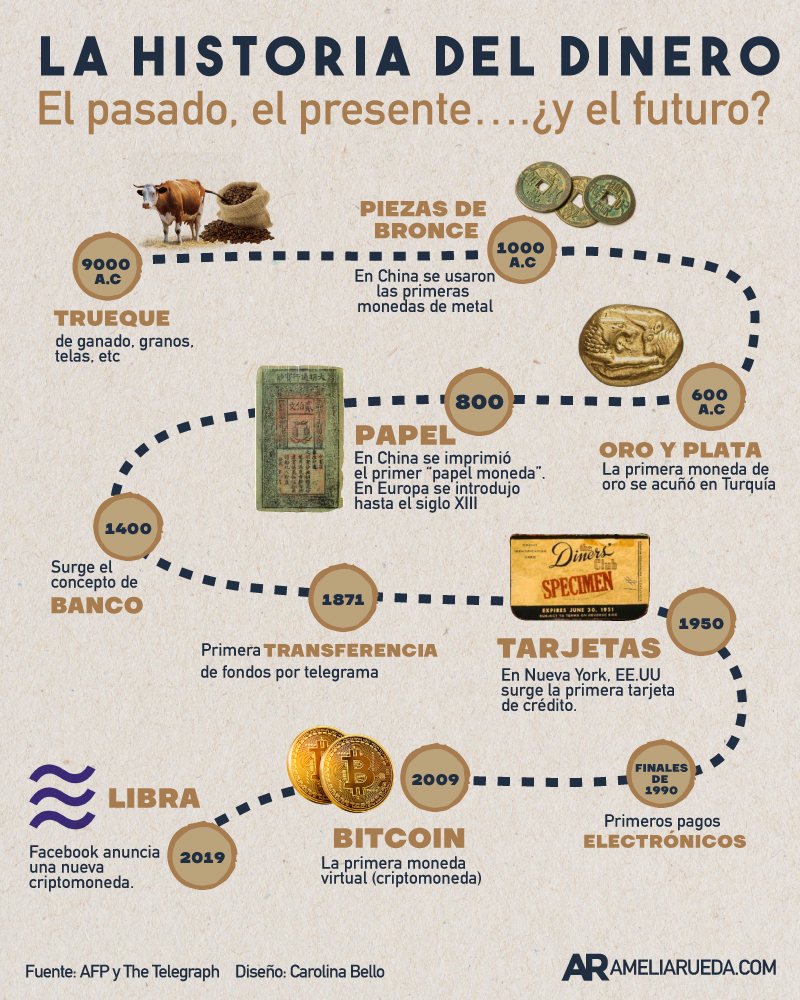 A.
¿Como funciona el dinero hoy?
A.
¿Como funciona el dinero hoy?
B.
¿Como funcionará en el futuro?
C.
¿Cuál es la importancia de
producir y ahorrar?
D.
Investigue el nombre de la moneda
de los siguientes países y su valor en pesos colombianos:
Ø
Estados Unidos
Ø
Japón
Ø
Alemania
Ø
China
Ø
Ecuador
Ø
Venezuela
Ø
Argentina
Ø
México
Ø
España
E.
Explique porque cree usted que el
dólar vale más que un peso.
F.
SELECCIONE UN BILLETE DE $10.000, DIBÚJALO CON LOS COLORES QUE CORRESPONDEN E INDIQUE DE EL, LAS CARACTERÍSTICAS
DE SEGURIDAD QUE TIENEN. EXPLIQUE LAS IMÁGENES Y LA RAZÓN DE SER DE LAS MISMAS.
G.
¿Qué son las monedas virtuales,
cuáles hay y cómo funcionan?
2.
Desarrollar las preguntas en hojas de block o cuaderno, al terminar tomarle
foto a cada hoja.
3. Enviar las fotos al correo
carolina.builes@samuelbarrientosr.edu.co. En el asunto escribir el número
de Taller y el Clei. En el cuerpo escribir el nombre de los realizadores y
adjuntar los documentos. Si no cuenta con Internet, hacerle una portada y
llevar el taller en pico y cédula a la portería de la institución.
4. Si tienen alguna duda se pueden comunicar por el Messenger
(buscan como Caro Builes) los lunes de 6 a 7:30pm.
5. Fecha
límite de entrega 15 de mayo.
Taller semana 11
Taller
semana 11
Historia del Dinero
Desde su origen, el ser humano ha tenido
la necesidad de adquirir alimentos y herramientas, pero ¿te has puesto a pensar
en cómo compraban antes de que existieran las monedas y los billetes? Y además,
¿con qué función fue creado el dinero como ahora lo conocemos?
1. Investigar: la historia del dinero y responder las
preguntas
A.
¿QUÉ ES EL DINERO?

B.
¿Que se hacía en un comienzo de la
civilización, cuando no existía el Dinero y porque razón?
C.
Explique que es el trueque y
porque razón nació.
D.
¿Cuáles eran las dificultades del
trueque?
E.
¿Porque se decidió darles valor a
algunos productos y cómo funcionaba esto?
F.
Realice una línea de tiempo donde
este la descripción cronológica del desarrollo del concepto de dinero en la
humanidad. Realizar dibujos.
G.
Porque razones se optó por darle
valor a los metales.
H.
¿Porque razón aparecieron las
monedas?
I.
¿Qué sentido tiene marcar las
monedas?
J.
¿Como y porque nacen los billetes?
K.
¿quiénes ejercieron el oficio de
Banquero y por qué razones?
2.
Desarrollar las preguntas en hojas de block o cuaderno, al terminar tomarle
foto a cada hoja.
3. Enviar las fotos al correo
carolina.builes@samuelbarrientosr.edu.co. En el asunto escribir el
número de Taller y el Clei. En el cuerpo escribir el nombre de los realizadores
y adjuntar los documentos. Si no cuenta con Internet, hacerle una portada y
llevar el taller en pico y cédula a la portería de la institución.
4. Si tienen alguna duda se pueden comunicar por el Messenger
(buscan como Caro Builes) los lunes de 6 a 7:30pm.
5. Fecha límite de entrega 8 de mayo.
¡Espero mucho compromiso de
ustedes para seguir avanzando en el aprendizaje!
miércoles, 18 de marzo de 2020
Clase 8 Taller 3 de Word
Clase 8 Taller 3 de Word
1. En
un nuevo documento, ingresar el siguiente texto (como aparece en el impreso,
con faltas de ortografía para su posterior corrección) en fuente Times New Román
12ptos y justificado.

2. Especificar
tamaño de papel carta con todos los márgenes de 3cm.
3. Corregir
las faltas de ortografía que se encuentren en el documento.
4. Aplicar
sangría izquierda y derecha de 2cm al último párrafo del documento.
5. Aplicar
espaciado de 6ptos anterior y posterior a todos los párrafos del documento.
6. Cambiar
la palabra “beneficios “por un sinónimo adecuado acorde a la redacción.
7. Trasladar
el último párrafo al principio del documento (después del título).
8.
Guardar el documento con el nombre: Clases
6-nombre de ustedes-ejercicio 1-Clei3-# en el escritorio.
9. Abrir
el correo electrónico
10. Enviar
los documentos al correo: builes0411@gmail.com. En el asunto escribir el número
de clase y el Clei. En el cuerpo escribir el nombre de los realizadores y
adjuntar los documentos.
11. Fecha
límite de entrega 20 de abril.
¡Manos a la obra!
domingo, 15 de marzo de 2020
Clase 7 Taller 2 de Word 2016
Clase 7 Taller 2
1 . En un nuevo documento, ingresar el siguiente texto en fuente Bookman Old Style 10ptos.

2. Especificar tamaño de papel A4 con márgenes izquierdo de 4cm y el resto de 2cm.
3. Aplicar sangría de 1ra línea en 2cm y definir interlineado en 1,5 líneas para cada párrafo del documento, excepto los títulos y subtítulos.
4. Cambiar a mayúsculas el título principal del documento y centrarlo.
5. Cambiar el orden de la información, ahora el texto sobre la Gran Muralla China debe quedar al final del documento.
6. Guardar el documento con el nombre: Clases 7-nombre de ustedes-ejercicio 1Clei3-# en el escritorio.
7. Copiar el primer párrafo de cada tema (incluyendo el subtítulo del mismo) en un nuevo documento de Word, el que se deberá guardar en el escritorio con el nombre: Clases 7-nombre de ustedes-ejercicio 2 Clei3-#. Dicho texto deberá poseer:
a. Color verde
lima para los párrafos
b. Color
turquesa para los subtítulos.
c. Insertar 2 imágenes, una de las pirámides y otra de la muralla.
8. Guardar las modificaciones realizadas.
9. Abrir el correo electrónico
10. Enviar los documentos al correo: builes0411@gmail.com. En el asunto escribir el número de clase y el clei. En el cuerpo escribir el nombre de los realizadores y adjuntar los documentos.
11. Fecha limite de entrega 30 de marzo.
10. Enviar los documentos al correo: builes0411@gmail.com. En el asunto escribir el número de clase y el clei. En el cuerpo escribir el nombre de los realizadores y adjuntar los documentos.
11. Fecha limite de entrega 30 de marzo.
¡Manos a la obra!
domingo, 8 de marzo de 2020
Clase 6 Taller 1 en Word 2016
Clase 6 Taller 1 en Word 2016
- En un nuevo documento, ingresar el siguiente texto en fuente Arial 12ptos.
- Realizar los siguientes puntos:
- Aplicar estilo cursiva al primer párrafo ("Hace...") y subrayado al segundo ("Con...").
- Modificar el tipo de fuente para el segundo párrafo siendo Bookman Old Style la que se deberá definir.
- Modificar el tamaño de la fuente para el tercer párrafo ("Se...") siendo 11ptos el que se deberá definir.
- Dejar una línea en blanco entre los títulos y los párrafos y entre los párrafos del documento.
- Guardar el documento con el nombre Clase6-Carolina Builes-Ejercicio1 en el escritorio.
- Enviar el último párrafo con su título a la próxima hoja del documento.
- Insertar una estrella y escribir el nombre de 3 primate.
- Ir a diseño y ponerle a la página un borde de color azul claro y poner el color de la página amarillo.
- Guardar el documento con el nombre Clase6-Carolina Builes-Ejercicio2 en el escritorio.
- Abrir el correo electrónico
- Enviar los documentos al correo: builes0411@gmail.com. En el asunto escribir el numero de clase y el clei. En el cuerpo escribir el nombre de los realizadores y adjuntar los documentos.
- Fecha limite de entrega 16 de marzo.

¡Manos a la obra!
domingo, 1 de marzo de 2020
Clase 5 Procesador de texto
Clase 5
¿Qué es un procesador de texto?
El procesador de texto es un tipo de programa o aplicación informática cuya función principal es la de crear o modificar documentos de texto, escritos en computadora.
Podría decirse que un procesador de texto es la versión moderna de una máquina de escribir, con muchas más funciones y versatilidad. En un procesador de texto se puede trabajar con distintos tipos de letra (fuentes) así como tamaños, colores, formatos de texto, efectos, insertar imágenes, tablas, etcétera.
Los textos que se procesan en dichos programas se almacenan en la computadora como un archivo de texto que usualmente se llaman documentos. También permite guardarlos en otros medios, como por ejemplo un pen drive o un disquete en el pasado. A su vez, el programa te permite imprimir directamente los archivos.
Otra función importante que poseen estos procesadores es la posibilidad de la corrección ortográfica y gramática, además de poseer diccionarios que facilitan la tarea de quien escribe.
Ventajas de un procesador de texto
· En primer lugar, con un procesador de texto podemos editar un texto, elegir la tipografía, el tamaño de letra, herramientas de resaltado (negrita por ejemplo), entre otras posibilidades que dan al texto agilidad.
· También es posible alinear el texto, elegir el espacio entre párrafos y el interlineado, incorporar elementos como imágenes, hipervínculos, encabezados y pies de páginas, saltos de página, formas, etcétera.
· Ofrecen además correctores ortográficos y diccionarios para buscar sinónimos o traducir palabras de un idioma a otro.
· Es posible insertar imágenes y gráficos dentro del mismo texto.
· También permiten la creación de tablas, realizar listas con numeración o viñetas.
Los procesadores de texto que más se utilizan son:

Entre los procesadores de textos más populares están: Microsoft Word que viene incluido dentro del paquete de Microsoft Office, hasta ahora es uno de los más usados por diferentes usuarios; el WordPerfect, este tuvo gran popularidad y fue muy usado hasta la década de los 90; el Lotus Word Pro es una de las alternativas más populares luego de Microsoft Word, este procesador viene incluido en el paquete de Lotus. Otros procesadores de textos existentes son OpenOffice.org Writer, Word Pad, Block de Notas, Abiword, Crypt Edit, Tiny Easy Word, etc.
Interfaz o Ventana de Word 2016
A continuación te mostrare los elementos básicos de la ventana de Word 2016.


- BARRA DE TÍTULO: El nombre del documento abierto, y también en nombre del programa.
- BARRAS DE ACCESO RÁPIDO: Encontramos las opciones que más se utilizan, como Guardar, Deshacer, Rehacer, Abrir.
- PESTAÑA Y CINTA DE OPCIONES: Está organizada en pestañas y cada pestaña contiene una serie de grupos, tiene las herramientas necesarias para realizar trabajos en Word.
- BOTONES: Sirve para ver diferente presentación,minimizar, maximizar, cerrar.
- BARRA DE DESPLAZAMIENTO: Permite movilizarnos a las diferentes hojas del documento, asía arriba o asía abajo.
- ZOOM: Sirve para alejar o acercar la vista del documento.
- VISTA DEL DOCUMENTO: Es la forma que se va a visualizar el documento, encontramos tres tipos de vistas, modo de lectura, diseño de impresión, y diseño web.
- BARRA DE ESTADO: Encontramos información sobre el documento, como el número de páginas, el número de palabras, la revisión de palabras y también el idioma.
Bibliografía
Concepto.de.Última edición: 31 de enero de 2019. Cómo citar: "Procesador de texto". Autor: María Estela Raffino. De: Argentina. Para: Concepto.de. Disponible en: https://concepto.de/procesador-de-texto/. Consultado: 26 de enero de 2020.
Actividad:
Actividad:
1 Abrir el procesador de texto Word.
2 Hacer un recorrido por la ventana, en el área de trabajo escribir el nombre completo de los participantes del equipo. copiar y pegar 7 veces.
3 Cambiar el tipo de letra en el primero a Comic Sans, en el segundo el tamaño a 22, el tercero centrar, el cuarto poner de color rojo, el quinto poner en mayúscula, el sexto ponerle fondo verde, el séptimo cortarlo. Seguir todas las indicaciones de la docente.
4 Al terminar llamar a la profesora para calificar.
domingo, 9 de febrero de 2020
Clase 3 y 4 Dibuja usando Paint
Clase 3
Dibuja usando Paint
Actividad
1 Obseba los tutoriares
2 luego realiza el dibujo
3 Trata de realizar la mayor cantidad.
4 Guárdalo. Ejemplo: Clase3- Carolina Builes-hongo-3.2
5 Llamar a la profesora para calificar.
Muñeco de nieve
Flor
Ratón
Rana
Castillo
Gusano
Clase 4
Cohete
Hongo
¡Mucha suerte con esta actividad y que logren hacerlos todos!
domingo, 2 de febrero de 2020
Clase 2 Programa Microsoft Paint
Clase 2

Programa Microsoft Paint
Paint (anteriormente Paintbrush) es un programa editor de imágenes desarrollado por Microsoft. Paint ha acompañado al sistema operativo Microsoft Windows desde la versión 1.0. Siendo un programa básico, se incluye en todas las nuevas versiones de este sistema. El programa abre y guarda archivos en formato de mapa de bits de Windows (BMP), JPEG, GIF, PNG y formatos TIFF de una sola página. El programa puede estar en modo de color o en dos colores en blanco y negro, pero no hay modo de escala de grises. Por su simplicidad, rápidamente se convirtió en una de las aplicaciones más usadas de las primeras versiones de Windows -introduciendo a varios a dibujar con la computadora por primera vez- y es todavía es fuertemente asociado con la inmediata usabilidad de Windows. tomado de https://es.wikipedia.org/wiki/Microsoft_Paint
1 Leer el manual
2 Realizar la actividad según las instrucciones
domingo, 26 de enero de 2020
Bienvenidos

Bienvenidos a este año escolar
"Nunca consideres el estudio como una obligación, si no como una oportunidad para penetrar en el bello y maravilloso mundo del saber"
Albert Einstein

Normas de convivencia en la sala de Informática
La sala de Informática es un lugar que requiere
del cumplimiento de ciertas normas de convivencia, para que las clases se
aprovechen al máximo y se obtengan resultados óptimos.
§ Llegar puntualmente al aula de
Informática.
§ No consumir alimentos o bebidas
dentro del aula.
§ Ingresar al aula de Informática con
las manos limpias.
§ Escuchar atentamente las
instrucciones del profesor.
§ Seguir las indicaciones del
profesor.
§ Ser respetuoso, amable y tolerante
con los demás.
§ Mantener el aula de Informática
limpia y ordenada.
§ Trabajar en la computadora asignada
por el profesor.
§ Evitar cambiarse de ordenador sin
la autorización del profesor.
§
Reportar daño
o falla de los elementos que se encuentren en el aula de Informática.
§ Al salir dejar la sala ordenada.
§ Entrar siempre a clase y No salir del salón sin autorización.
§ No debe usar los equipos para jugar, entrar a Facebook, etc. sin ser autorizado.
§ Entrar siempre a clase y No salir del salón sin autorización.
§ No debe usar los equipos para jugar, entrar a Facebook, etc. sin ser autorizado.
De
antemano gracias por el cumplimiento.
Suscribirse a:
Entradas (Atom)